Pencarian Badan Usaha Jasa Konstruksi
Rabu, 12 Februari 2025

Kamis, 23 Januari 2025
Pengalaman bermain-main dengan STB ZTE B860H V2.1
Setelah bermain-main dengan STB ZTE B860H V2.1 selama seminggu, saya merasa firmware OpenWRT yang paling cocok adalah dari https://github.com/rtaserver/RTA-WRT, silahakan cari di github.
Saya menggunakan versi 23.05.5 dengan kernel 6.1.66-DBAI yang diupload tanggal 19 Januari 2025.
Saya hanya menambahkan sedikit kernel module untuk wifi tambahan yang saya butuhkan untuk koneksi ke STB yaitu kmod-rtl8xxxu untuk d-link DWA-123 yang saya beli sekian tahun lalu.
Kelemahan DWA-123 adalah tidak bisa dibuat sebagai access point, jadi hanya bisa sebagai client.
Untuk access point saya tetap menggunakan wifi bawaan dari STB atau Buffalo WLI-UC-GN yang keduanya bisa beralih fungsi antara access point ataupun sebagai client.
OpenWRT is the best, telah bermain-main dengan OpenWRT lebih dari 10 tahun.
Jumat, 13 September 2024
Cek data Wajib Pajak Malaysia
Silakan menggunakan link ini untuk konfirmasi tax residence Malaysia https://e.hasil.gov.my/HITS_ER/SemakanSijil
Senin, 09 September 2024
Register Kapal/SIUPAL di Indonesia
Bila membutuhkan register kapal di Indonesia, silakan cek https://kapal.dephub.go.id/ditkapel_service/data_kapal/
Bila membutuhkan lokasi ataupun perjalanan kapal seluruh dunia bisa ke marine traffic dan vessel finder
Bila membutuhkan perusahaan pemegang SIUPAL silakan ke https://simlala.dephub.go.id/pusatdata/
Sabtu, 20 April 2024
Fat32 on Windows
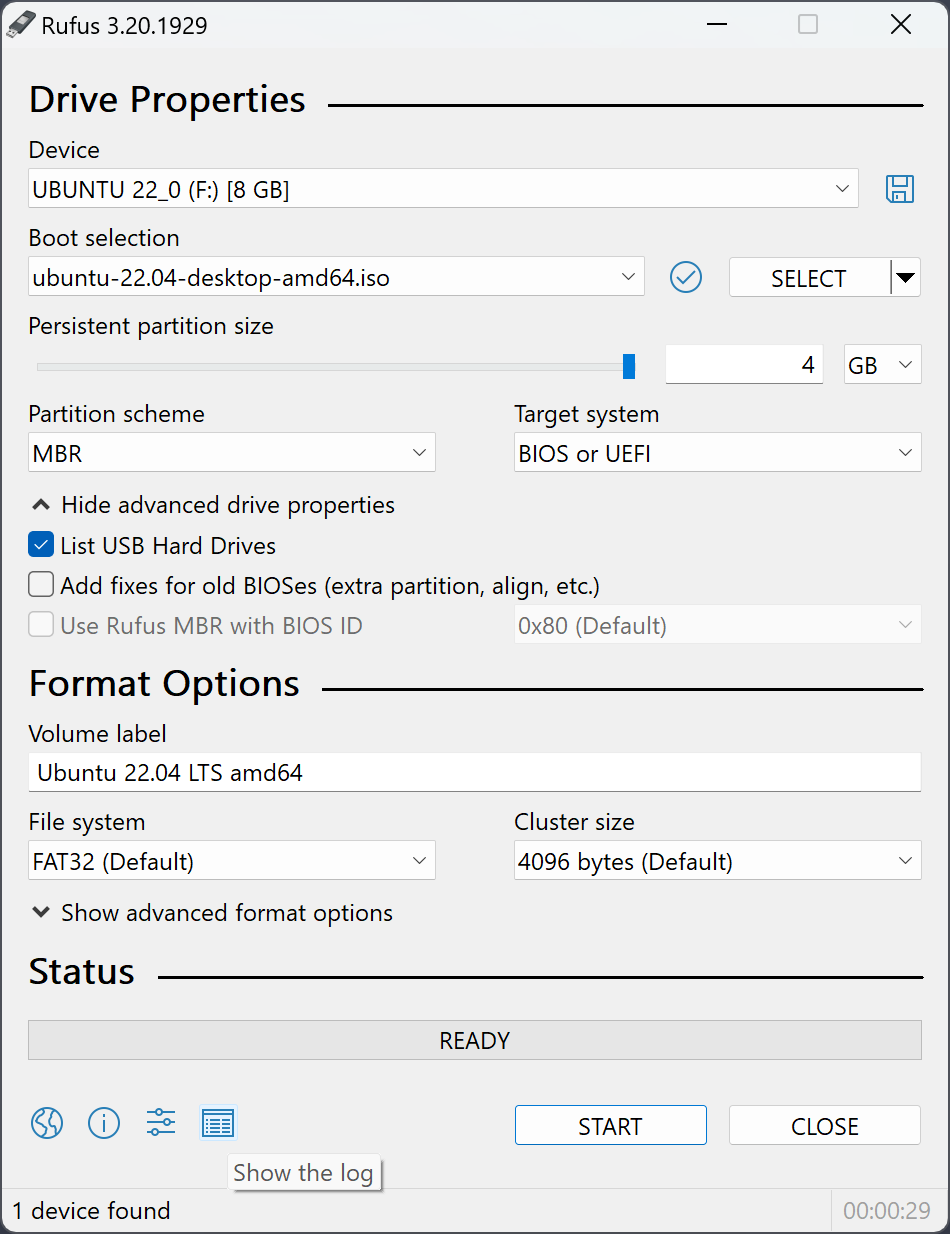
Kalau ada yang mau melakukan format flash disk lebih besar dari 32GB ke FAT32 silakan menggunakan aplikasi rufus di rufus.ie
Pilih non bootable agar dapat memilih berbagai format disk.
kebetulan saya memiliki sandisk iXpand yang sebelumnya telah menggunakan format NTFS. Pada saat digunakan di MacBook ataupun Iphone format tersebut tidak terbaca secara langsung. Silakan pilih FAT32 dari aplikasi rufus dan partition scheme ke MBR.
Bahkan pernah menggunakan SSD sata dengan ukuran 4TB bisa menggunakan rufus.ie untuk melakukan format kemudian baru dikenali oleh OS Win 11 dan BIOS laptop.
Jumat, 13 Oktober 2023
Tata Cara Penggunaan Aplikasi e-PBK
Aktivasi terlebih dahulu e-PBK di DJP Online
- Buka Halaman Web DJP Online https://djponline.pajak.go.id/account/login
- Login dengan NPWP / NIK (jika sudah validasi NIK) dan masukkan juga password
- Masuk ke halaman utama DJP Online, kemudian pilih menu “Profil”.
- Pada halaman profil, akan muncul pilihan untuk melakukan aktivasi fitur e-Pbk, klik “Aktivasi Fitur”.
- Kemudian pada bagian aktivasi fitur, centang kotak dengan mengklik kotak e-Pbk.
- Selanjutnya klik menu “Ubah Fitur Layanan”, maka sistem akan memunculkan notifikasi konfirmasi persetujuan untuk mengubah fitur layanan, lalu klik “Ya”.
- Setelah itu sistem akan menampilkan pemberitahuan perubahan fitur layanan e-Pbk yang telah dipilih. Kemudian klik “Ok”.
- Setelah proses aktivasi e Pbk selesai, Akan login DJP Online kembali.
Penjelasan Menu pada aplikasi e-PBK:
Dashboard yang di dalamnya terdapat:
- Profil singkat wajib pajak yang menampilkan nama, NPWP/NIK, nomor HP, email, dan alamat;
- Daftar permohonan pemindahbukuan yang telah selesai yang berisi nomor BPS, tanggal BPS, nomor produk hukum, nilai pemindahbukuan dan menu aksi yang berupa:
- Lihat Bukti Penerimaan Surat (BPS);
- Cetak Permohonan: Pada tampilan permohonan setelah diklik cetak terdapat barcode di bawah Wajib Pajak/Wakil Wajib Pajak yang berisi nomor BPS.
- Ringkasan Hasil: ini merupakan ringkasan hasil pemindahbukuan dari dan ke jenis pajak tertentu.
- Cetak Produk Hukum merupakan Bukti pemindahbukuan (disetujui)/Surat Penolakan: penolakan Pemindahbukuan adalah Surat Penolakan Pemindahbukuan dengan nomor produk hukum yang berawalan “S-XX” yang disertai alasan penolakannya.
Permohonan merupakan menu yang digunakan untuk mengajukan permohonan pemindahbukuan.
Monitoring disediakan untuk melihat status permohonan (diproses/disetujui/ditolak), melihat BPS, melihat detail permohonan (tindak lanjut permohonan), hingga cetak permohonan. Jika proses di monitoring sudah selesai maka akan dipindahkan ke halaman dashboard sebagai permohonan disetujui/ditolak.
Konfirmasi merupakan fitur untuk mengecek Bukti Pemindahbukuan yang telah diterima baik dari permohonan melalui e-Pbk maupun KPP.
Tata cara mengajukan permohonan pemindahbukuan melalui aplikasi e-Pbk:
- Masuk pada menu Permohonan di Aplikasi e-Pbk;
- Masukkan NTPN dan klik tombol “cari”;
- Masukkan kode keamanan pada permintaan kode keamanan, kemudian klik lanjutkan;
- Selanjutnya akan terdapat validasi otomatis. Jika wajib pajak tidak lolos validasi maka akan muncul beberapa notifikasi “kesalahan” yang memberikan keterangan dengan maksud sebagai berikut:
- NTPN yang Anda gunakan terindikasi sudah pernah digunakan untuk penelitian atas pembayaran PPh Final tanah dan bangunan, silakan menghubungi KPP terdaftar untuk mendapatkan informasi lebih lanjut.
- NTPN yang Anda gunakan terindikasi sudah penuh digunakan untuk pembayaran SPT. Silakan menghubungi KPP terdaftar untuk mendapatkan informasi lebih lanjut.
- Sisa NTPN sudah habis.
- NTPN tidak ditemukan. Jika NTPN tersebut sumbernya memiliki KAP PBB dan/atau KJS dengan awalan 3, 5, 9, sehingga berakibat data pembayaran tidak muncul.
- Nominal yang dipindahbukukan tidak boleh lebih dari nilai sisa NTPN.
- Selanjutnya isikan nomor HP dan alamat email wajib pajak yang dapat dihubungi;
- Edit nominal yang akan dipindahbukukan pada kolom “nominal pembayaran” di kolom “pembukuan kepada” dan tidak boleh melebihi nilai sisa;
- Jenis mata uang hanya bisa dilakukan dari IDR ke IDR atau USD ke USD
- Isikan KAP, KJS, Masa, dan Tahun Pajak yang dituju. Khusus KJS dengan awalan 3, 5, dan 9 tidak bisa dilakukan pemindahbukuan melalui e-Pbk, baik dari maupun ke KJS tersebut;
- Isikan “alasan pemindahbukuan”, centang afirmasi di bawah alasan pemindahbukuan dan klik “simpan”;
- Sebelum submit akan ditampilkan ringkasan permohonan untuk meminimalisasi kesalahan input data (review);
- Setelah dipastikan benar, masukkan “Passphrase dan Sertifikat Elektronik”;
- Centang afirmasi di bawahnya, lalu klik “kirim permintaan” dan setelah sukses akan diarahkan ke menu monitoring.
Kemudahan aplikasi e-PBK v.1 antara lain:
- Tidak perlu melampirkan dokumen;
- Terdapat menu tracking permohonan;
- Hasil pemindahbukuan dapat diunduh langsung pada DJPonline;
- Terdapat monitoring saldo pemindahbukuan yang dapat proses.
Ketentuan pengunaan aplikasi ePBK v.1 adalah sebagai berikut :
- Merupakan pengguna DJP Online;
- Menggunakan Sertifikat Elektronik dalam menyampaikan permohonan ePBK;
- Pemindahbukuan yang dapat diajukan melalui ePBK adalah permohonan:
- Pemindahbukuan ke NPWP yang sama;
- untuk setoran yang belum terekam/terlapor pada SPT;
- Untuk kode billing yang diterbitkan melalui laman DJPOnline, yang bersumber dari core billing DJP;
- Atas kesalahan setor dan pemecahan Surat Setoran Pajak (SSP) nonPBB;
- Untuk Nomor Transaksi Penerimaan Negara (NTPN);
- Kode Akun Pajak – Kode Jenis Setoran pembayaran pajak masa dan tahunan (tertentu).
- Pemindahbukuan melalui e-Pbk ini belum dapat dilakukan:
- Pemindahbukuan ke NPWP lain;
- Pemindahbukuan dari NPWP 000 (nonNPWP);
- Pemindahbukuan atas pemindahbukuan lainnya;
- Untuk setoran Ketetapan Pajak dan Sanksi Pajak;
- Untuk pemindahbukuan dengan jumlah pembayaran yang lebih besar daripada hutang pajak.
- Produk hukum asli merupakan produk hukum manual (ditandatangani dan dicap basah oleh KPP), Adapun produk hukum yang diunduh dari aplikasi e-Pbk v.1 merupakan Salinan. Wajib pajak dapat meminta dokumen Bukti Pemindahbukuan asli dengan menghubungi KPP terdaftar.
Minggu, 21 Mei 2023
OpenWRT Youku YK1/YK L1
Setelah mencoba upgrade openwrt 19.07.9 ke versi setelahnya terdapat permasalahan wifi selalu harus restart. akan tetapi setelah menggunakan OpenWrt 22.03.5 sepertimya berhasil dengan baik.
Semoga berguna
Langganan:
Postingan (Atom)